



هندزفری بلوتوث وصل میشود ولی صدا ندارد؟ یک موسیقی مطمئن پخش کنید، صدای رسانه را کمی بالا ببرید و هندزفری را بهعنوان خروجی صدا انتخاب کنید. در اندروید، اگر گزینهٔ Media audio وجود دارد، آن را روشن کنید؛ در آیفون، مقصد پخش را از Control Center بررسی کنید. اتصال موفق بلوتوث لزوماً به معنی انتخاب شدن هندزفری برای پخش صدا نیست.
اگر صدا همچنان قطع است، از جدول زیر شروع کنید. بعد از هر تغییر، همان فایل صوتی را دوباره امتحان کنید؛ وقتی مشکل حل شد، ادامهدادن مراحل لازم نیست. پیش از شروع، شارژ هندزفری و کیس را هم بررسی کنید و گوشی را نزدیک هندزفری نگه دارید.
هندزفری بلوتوث وصل میشود ولی صدا ندارد؛ از کدام روش شروع کنیم؟
| نشانهٔ مشکل | علت احتمالی | روش پیشنهادی |
|---|---|---|
| صدا از بلندگوی گوشی میآید | خروجی صدا روی گوشی مانده است | روش ۲: انتخاب خروجی صدا |
| تماس صدا دارد؛ موسیقی ندارد | صدای رسانه کم یا غیرفعال است | روش ۱ و روش ۳ |
| موسیقی صدا دارد؛ تماس ندارد | مسیر صدای تماس یا Phone audio | روش ۳: تنظیمات بلوتوث |
| هندزفری به لپتاپ هم متصل است | دستگاه دوم مسیر پخش را در اختیار دارد | روش ۶: قطع دستگاه دوم |
| فقط یک برنامه بیصداست | تنظیمات یا اختلال همان برنامه | روش ۸: بررسی برنامه |
| مشکل پس از آپدیت شروع شده | احتمال خطای نرمافزاری؛ نیاز به بررسی | روش ۹: بهروزرسانی رسمی |
| با گوشی دیگری هم صدا ندارد | تنظیمات خود هندزفری یا احتمال خرابی | روش ۱۰: ریست مدل و تست سختافزار |
۱. صدای گوشی، هندزفری و محتوای در حال پخش را بررسی کنید
یک آهنگ یا ویدئوی دارای صدای مطمئن باز کنید و هنگام پخش، دکمهٔ افزایش صدا را بزنید. در اندروید، مطمئن شوید لغزندهٔ رسانه یا Media را تغییر میدهید؛ بالابردن صدای زنگ، صدای موسیقی را الزاماً تغییر نمیدهد. اگر هندزفری کنترل مستقل صدا دارد، آن را نیز مطابق راهنمای مدل بررسی کنید.
در تماس، صدا را هنگام مکالمه تنظیم کنید. بیصدا بودن خود ویدئو یا پخشکننده را هم بررسی کنید. ولوم را از سطح پایین و بهتدریج بالا ببرید؛ برای آزمایش، گذاشتن صدا روی حداکثر لازم نیست. حالت سایلنت گوشی بهتنهایی آزمون مناسبی برای قطع صدای همهٔ رسانهها نیست.
۲. هندزفری را بهعنوان خروجی صدا انتخاب کنید
اگر صدا از گوشی پخش میشود، احتمال دارد هندزفری متصل باشد اما مقصد پخش روی گوشی باقی مانده باشد. هنگام پخش موسیقی، خروجی را بررسی کنید؛ فقط دیدن نام هندزفری در فهرست بلوتوث کافی نیست.
انتخاب خروجی صدا در سامسونگ و سایر گوشیهای اندرویدی
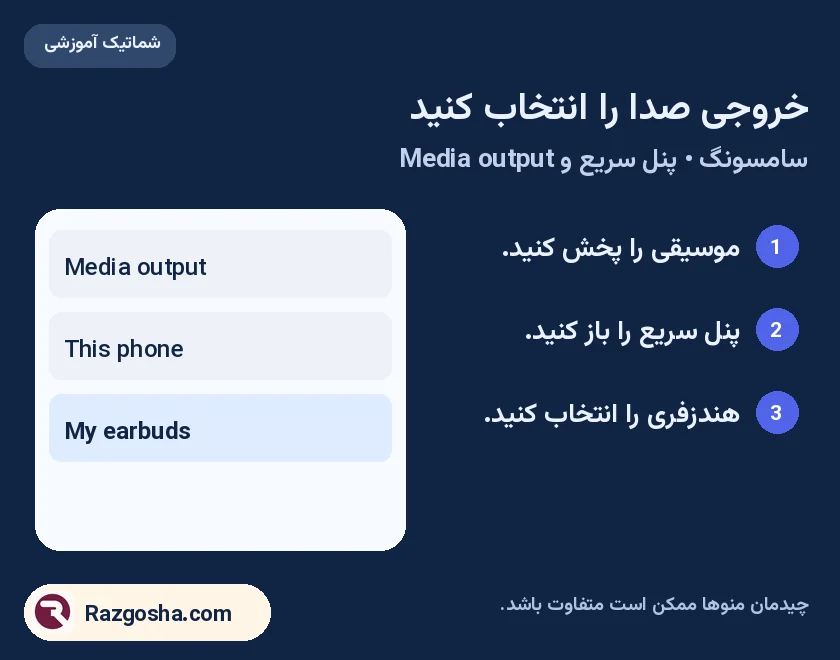
در گوشیهای سامسونگِ پشتیبانیشده، پنل سریع را باز کنید و Media output یا «خروجی رسانه» را بزنید. سپس نام هندزفری را در فهرست خروجیها انتخاب کنید. در One UI جدید، پنل سریع با کشیدن انگشت از بالای سمت راست باز میشود؛ در نسخههای قدیمی، ممکن است لازم باشد پنل اعلانها را بیشتر پایین بکشید. راهنمای رسمی پنل رسانهٔ سامسونگ این قابلیت را توضیح میدهد.
در سایر گوشیهای اندرویدی، اگر کارت پخش موسیقی گزینهٔ انتخاب دستگاه یا خروجی دارد، آن را باز کنید و هندزفری را انتخاب کنید. جای این کنترل به مدل، نسخهٔ اندروید و برنامه بستگی دارد؛ اگر چنین گزینهای نمیبینید، سراغ تنظیمات بلوتوث در روش ۳ بروید.
انتخاب خروجی صدا در آیفون
یک آهنگ پخش کنید. در Control Center یا کنترل پخشِ صفحهٔ قفل، دکمهٔ مقصد پخش صدا را بزنید و نام هندزفری را انتخاب کنید. این همان کنترل انتخاب خروجی است که معمولاً با نماد AirPlay شناخته میشود؛ صرف روشنبودن Bluetooth، انتخاب صحیح مقصد را تضمین نمیکند. مسیر در راهنمای رسمی پخش صدای آیفون آمده است.

۳. فعالبودن Media audio و صدای تماس را بررسی کنید
در اندرویدهایی که این گزینه را دارند، تنظیمات گوشی را باز کنید و به Connected devices یا Bluetooth بروید. جزئیات هندزفری را با علامت چرخ دنده یا دکمهٔ کنار نام آن باز کنید و Media audio یا «صدای رسانه» را روشن کنید. برای قطع بودن صدای تماس، گزینهٔ Phone audio یا «تماسها» را نیز بررسی کنید. این تفکیک در راهنمای عیبیابی بلوتوث اندروید توضیح داده شده است.
در سامسونگ، تنظیمات Bluetooth معمولاً زیر Connections قرار دارد. در شیائومی، تنظیمات Bluetooth و جزئیات هندزفری را بررسی کنید؛ در راهنمای رسمی REDMI Buds 4 Lite نیز فعالکردن Media Audio توصیه شده است. بااینحال، ظاهر منو و وجود این کلید در مدلها و نسخههای MIUI یا HyperOS متفاوت است. اگر آن را نمیبینید، دنبال یک مسیر ساختگی یا تنظیم پنهان نگردید. آیفون چنین کلید عمومیای با نام Media audio ندارد؛ انتخاب خروجی را طبق روش ۲ انجام دهید.

۴. اتصال بلوتوث را قطع و دوباره برقرار کنید
در تنظیمات Bluetooth، اتصال هندزفری را قطع کنید. بلوتوث گوشی را خاموش و دوباره روشن کنید، سپس هندزفری را از همان فهرست انتخاب کنید. بعد از اتصال، خروجی صدا را دوباره بررسی کنید و فایل آزمایشی را پخش کنید.
در این روش، اتصال ذخیرهشده را حذف نمیکنید. گوشی و هندزفری را نزدیک هم نگه دارید و برای آزمایش، از محیط دارای تداخل شدید فاصله بگیرید. برای آیفون، این تغییر را از Settings → Bluetooth انجام دهید تا وضعیت اتصال را واضح ببینید.
۵. هندزفری را حذف کنید و دوباره جفتسازی کنید
اگر اتصال دوباره کمکی نکرد، اطلاعات جفتسازی همین هندزفری را حذف کنید. این کار با قطع موقت اتصال فرق دارد و برای استفادهٔ بعدی باید دستگاه را دوباره Pair کنید.
- اندروید: در جزئیات دستگاه بلوتوث، Forget یا Unpair را انتخاب کنید. نام فارسی ممکن است «فراموشکردن» یا «لغو جفتسازی» باشد.
- آیفون: Settings → Bluetooth را باز کنید؛ روی دکمهٔ اطلاعات ⓘ کنار نام هندزفری بزنید و Forget This Device را تأیید کنید.
- جفتسازی مجدد: هندزفری را مطابق دفترچهٔ مدل در حالت Pairing قرار دهید. در گوشی، نام آن را از فهرست دستگاههای قابل اتصال انتخاب کنید و پس از اتصال، موسیقی آزمایشی را پخش کنید.
حذف یک وسیلهٔ مرتبط با Apple Account ممکن است اتصال آن را روی دستگاههای دیگر همان حساب هم حذف کند؛ این نکته در راهنمای رسمی جفتسازی و حذف دستگاه بلوتوث در آیفون ذکر شده است. پیش از حذف، مطمئن شوید دستگاه درست را انتخاب کردهاید.

۶. اتصال هندزفری به لپتاپ یا دستگاه دوم را قطع کنید
اگر هندزفری قبلاً به لپتاپ، تبلت، تلویزیون یا گوشی دیگری متصل بوده، پخش صدا را روی آن دستگاه متوقف کنید. برای یک آزمایش روشن، بلوتوث دستگاه دوم را موقتاً خاموش کنید یا اتصال همین هندزفری را در آن قطع کنید. سپس فقط با گوشی موردنظر موسیقی پخش کنید.
در مدلهای دارای Multipoint، دو اتصال همزمان ممکن است برقرار بماند، اما اولویت پخش یا تماس به مدل بستگی دارد. نام این قابلیت به معنی پخش همزمان همهٔ صداها نیست. در AirPods نیز جابهجایی بین دستگاههای اپل میتواند مقصد پخش را تغییر دهد. اگر با قطع دستگاه دوم صدا برگشت، تنظیمات جابهجایی یا اتصال چنددستگاهی را در برنامهٔ رسمی سازنده بررسی کنید.
۷. گوشی و هندزفری را بهطور معمول راهاندازی مجدد کنید
گوشی را با گزینهٔ Restart راهاندازی مجدد کنید؛ در آیفون، آن را به روش معمول مدل خود خاموش و روشن کنید. هندزفری دارای دکمهٔ پاور را هم خاموش و دوباره روشن کنید. برای ایربادهای کیسدار، چرخهٔ راهاندازی مجدد را طبق راهنمای مدل انجام دهید؛ در بسیاری از مدلها قرار دادن در کیس و بستن در، بخشی از این فرایند است.
Restart با Factory Reset فرق دارد. در این مرحله دکمهها را با ترکیبهای نامعلوم نگه ندارید و گزینهٔ بازنشانی کارخانه را نزنید. راهاندازی مجدد معمولی برای برطرفکردن اختلال موقت است؛ ریست تنظیمات هندزفری به روش ۱۰ تعلق دارد.
۸. برنامهٔ پخش و تنظیمات صدای جداگانهٔ سامسونگ را بررسی کنید
همان هندزفری را با یک برنامهٔ دیگر و ترجیحاً یک فایل محلیِ دارای صدا امتحان کنید. اگر صدا فقط در یک اپلیکیشن قطع است، بیصدا بودن ویدئو، مقصد پخش داخل برنامه و اتصال آن به دستگاههای دیگر را بررسی کنید. برنامه را ببندید و دوباره باز کنید؛ قبل از حذف دادهها یا نصب دوباره، مطمئن شوید اطلاعات و دانلودهای مهم را از دست نمیدهید.
در سامسونگهایی که Separate app sound دارند، مسیر Settings → Sounds and vibration → Separate app sound را بررسی کنید. این قابلیت میتواند صدای یک برنامه را به خروجی متفاوتی بفرستد. برای تشخیص، موقتاً خاموشش کنید و دوباره تست بگیرید؛ سپس تنظیم دلخواهتان را بازگردانید. راهنمای رسمی صدای جداگانهٔ برنامه در سامسونگ مسیر این تنظیم را نشان میدهد.
اگر مشکل شما ضبط یا پخش پیام صوتی است و فقط به هندزفری مربوط نمیشود، راهنمای رفع مشکل بیصدا بودن ویس را هم ببینید؛ دسترسی میکروفون و مسیر ضبط، مسئلهای جدا از خروجی موسیقی است.
۹. سیستمعامل و Firmware هندزفری را بهروزرسانی کنید
بخش بهروزرسانی رسمی گوشی را بررسی کنید. در آیفون، مسیر Settings → General → Software Update است. در اندروید، از جستجوی تنظیمات برای «بهروزرسانی نرمافزار» استفاده کنید؛ نام و جای آن بین سامسونگ و شیائومی متفاوت است. اگر مشکل بلافاصله بعد از آپدیت شروع شده، شمارهٔ نسخه و مدل را یادداشت کنید و وجود بهروزرسانی اصلاحی را در پشتیبانی سازنده بررسی کنید؛ این زمانبندی بهتنهایی علت را قطعی نمیکند.
برای هندزفری، فقط برنامهٔ رسمیِ سازگار با همان مدل را به کار ببرید؛ مانند Galaxy Wearable یا Xiaomi Earbuds در مدلهای پشتیبانیشده. با شارژ کافی و طبق دستور سازنده آپدیت کنید. برنامههای ناشناس با عنوان «تعمیر بلوتوث» یا «آپدیت همهٔ هندزفریها» راهکار مطمئنی نیستند.
Firmware ایرپاد معمولاً هنگام شارژ و نزدیکبودن به آیفون، آیپد یا مکِ متصل به Wi-Fi، خودکار بهروز میشود. شرایط دقیق و روش بررسی نسخه را در راهنمای رسمی بهروزرسانی Firmware ایرپاد ببینید. آپدیت میتواند برخی خطاها را رفع کند، اما تضمین رفع هر مشکل صدا نیست.
۱۰. هندزفری را مطابق مدل ریست کنید و خرابی را بررسی کنید
اگر بررسیهای قبلی نتیجه نداد، ابتدا هندزفری را با یک گوشی دیگر و یک فایل صوتی مطمئن آزمایش کنید. اگر آنجا کار میکند، تنظیمات یا سازگاری گوشی اول را بیشتر بررسی کنید. اگر روی هر دو دستگاه بیصداست، مشکل میتواند به خود هندزفری مربوط باشد؛ این آزمایش بهتنهایی خرابی سختافزاری را قطعی نمیکند.
ریست ممکن است اتصالهای ذخیرهشده و تنظیمات شخصی هندزفری را حذف کند. مدل دقیق را پیدا کنید و فقط راهنمای رسمی همان مدل را اجرا کنید. روش ریست AirPods، Galaxy Buds و مدلهای QCY یا Redmi یکسان نیست؛ حتی مدلهای یک برند نیز میتوانند روش متفاوتی داشته باشند.
برای نمونه، راهنمای رسمی ریست AirPods روشهای متفاوتی برای مدلها دارد و راهنمای رسمی ریست Galaxy Buds تفاوت مسیر در نسخههای One UI را توضیح میدهد. روش یک مدل را به هندزفری دیگری تعمیم ندهید.
پس از ریست صحیح و جفتسازی دوباره، تست را تکرار کنید. اگر صدا همچنان قطع است یا نشانههای آسیب، مشکل شارژ یا خرابی یک سمت وجود دارد، سراغ گارانتی یا مرکز خدمات معتبر بروید. بازکردن کیس، دستکاری باتری و ریست کارخانهای گوشی، ادامهٔ ضروری این آموزش نیست.
چرا هندزفری بلوتوث فقط در بعضی شرایط صدا ندارد؟
- صدا از بلندگوی گوشی میآید: انتخاب خروجی در روش ۲ و دستگاه دوم در روش ۶ را بررسی کنید.
- موسیقی صدا دارد، تماس ندارد: هنگام تماس، خروجی Bluetooth و صدای مکالمه را بررسی کنید؛ اگر Phone audio وجود دارد، روش ۳ را انجام دهید. مشکل نشنیدن صدای شما توسط طرف مقابل، به میکروفون هم مربوط است.
- تماس صدا دارد، موسیقی ندارد: صدای Media و گزینهٔ Media audio در روش ۱ و روش ۳ مهماند.
- فقط یک سمت صدا دارد: شارژ هر دو ایرباد و وضعیت Balance را بررسی کنید. برای AirPods، Settings → Accessibility → Audio & Visual → Balance را در وسط قرار دهید؛ راهنمای رسمی ایرپاد بیصدا را هم ببینید. اگر مشکل ماند، روش ۱۰ را دنبال کنید.
- فقط یک برنامه بیصداست: تست برنامهٔ دیگر و تنظیم خروجی در روش ۸ کمک میکند مشکل را محدود کنید.
- سامسونگ: Media output و Separate app sound، یعنی روش ۲ و روش ۸ را در اولویت بگذارید.
- شیائومی و HyperOS: جزئیات Bluetooth و Media audio را در صورت وجود بررسی کنید؛ راهنمای رسمی شیائومی دربارهٔ پخش صدا از گوشی یک نمونهٔ مدلمحور است.
- ایرپاد و آیفون: مقصد پخش و اتصال به دستگاه اپل دیگر را طبق روش ۲ و روش ۶ بررسی کنید.
آخرین بررسی راهنماهای رسمی: ۱۴ اکتبر ۲۰۲۶. تصاویر داخل آموزش شماتیکاند؛ نام و جای منوها با مدل، زبان دستگاه و نسخهٔ نرمافزار تغییر میکند.



دیدگاه کاربران
اولین دیدگاه را شما ثبت کنید.