


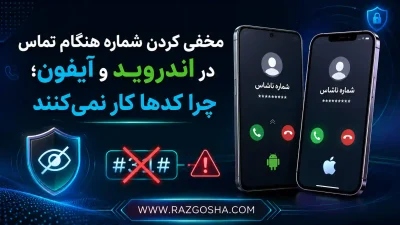
مخفی کردن شماره هنگام تماس در اندروید و آیفون؛ چرا کدها کار نمیکنند؟

برای مخفی کردن شماره هنگام تماس، مطمئنترین راه استفاده از تنظیمات Caller ID خود گوشی است؛ البته فقط زمانی که اپراتور این قابلیت را پشتیبانی کند. در اندروید معمولاً باید وارد تنظیمات برنامه Phone، حساب تماس یا Supplementary services شوید و Caller ID را روی Hide number بگذارید. در آیفون نیز گزینه Show My Caller ID در تنظیمات Phone قرار دارد. اگر گزینه وجود ندارد، خاکستری است یا تماس همچنان با شماره شما نمایش داده میشود، محدودیت معمولاً از اپراتور یا نوع سیمکارت است.
مخفی کردن شماره دقیقاً چه کاری انجام میدهد؟
وقتی Caller ID مخفی میشود، گیرنده بهجای شماره شما عبارتی مانند Private Number، No Caller ID یا Unknown میبیند. این قابلیت شماره واقعی را تغییر نمیدهد و با جعل شماره تماس یا Caller ID spoofing متفاوت است. اپراتور همچنان اطلاعات تماس را در شبکه خود دارد و در تماس با مراکز اضطراری یا در شرایط قانونی ممکن است شماره قابلشناسایی باشد.
روش مخفی کردن شماره در گوشی سامسونگ
- برنامه Phone را باز کنید.
- روی منوی سهنقطه بزنید و Settings را انتخاب کنید.
- وارد Supplementary services یا More settings شوید.
- گزینه Show your caller ID را باز کنید.
- Hide number را انتخاب کنید.
نام و محل گزینه در نسخههای مختلف One UI و میان اپراتورها متفاوت است. اگر گوشی دو سیمکارته است، ابتدا سیمکارتی را انتخاب کنید که قرار است تماس از آن برقرار شود.
روش مخفی کردن شماره در شیائومی و HyperOS
در گوشیهای شیائومی معمولاً مسیر از برنامه Phone آغاز میشود:
- Phone را باز کنید.
- وارد Settings شوید.
- Calling accounts یا SIM cards را انتخاب کنید.
- سیمکارت موردنظر را باز کنید.
- Additional settings یا Caller ID را انتخاب کنید.
- گزینه Hide number را فعال کنید.
اگر گوشی از برنامه Google Phone استفاده میکند، گزینه ممکن است زیر Calling accounts و Additional settings باشد. بارگذاری این منو گاهی چند ثانیه طول میکشد، چون تنظیم از شبکه اپراتور دریافت میشود.
مخفی کردن شماره در دیگر گوشیهای اندرویدی
مسیر عمومی در اندروید به شکل Phone > Settings > Calling accounts > SIM > Additional settings > Caller ID است. سازنده گوشی ممکن است نامهایی مانند More settings، Supplementary services یا Advanced settings بهکار ببرد. جستوجوی عبارت Caller ID در تنظیمات نیز میتواند مسیر را پیدا کند.
مخفی کردن شماره در آیفون
- Settings را باز کنید.
- در نسخههای جدید iOS وارد Apps و سپس Phone شوید؛ در نسخههای دیگر مستقیماً Phone را انتخاب کنید.
- روی Show My Caller ID بزنید.
- کلید آن را خاموش کنید.
اگر گزینه Show My Caller ID نمایش داده نمیشود یا خاکستری است، اپراتور کنترل آن را در اختیار دارد. راهاندازی مجدد گوشی یا بهروزرسانی تنظیمات اپراتور ممکن است خطای موقت را برطرف کند، اما قابلیت پشتیبانینشده را فعال نمیکند.
چرا کد مخفی کردن شماره کار نمیکند؟
کدهایی مانند پیششمارههای ستاره و مربع در همه کشورها و شبکهها یکسان نیستند. بسیاری از فهرستهای اینترنتی کدهایی را منتشر میکنند که مربوط به اپراتور یا کشور دیگری است. دلایل رایج کارنکردن کد عبارتاند از:
- اپراتور قابلیت پنهانسازی شماره را ارائه نمیدهد.
- کد مربوط به شبکه یا کشور دیگری است.
- سرویس برای سیمکارت سازمانی، اعتباری یا نوع خاصی از خط محدود شده است.
- تماس از برنامه اینترنتی انجام میشود، نه شبکه تلفن همراه.
- تنظیم Caller ID در شبکه روی حالت اجباری قرار دارد.
- گوشی دو سیمکارته است و تنظیم برای سیمکارت دیگری تغییر کرده است.
به همین دلیل نباید یک کد را بدون تأیید رسمی اپراتور بهعنوان راهحل قطعی معرفی کرد. بهترین کار، بررسی تنظیمات گوشی و سپس تماس با پشتیبانی اپراتور است.
چرا گزینه Caller ID روی حالت Loading میماند؟
این منو برای دریافت وضعیت سرویس با شبکه ارتباط برقرار میکند. آنتن ضعیف، اختلال اپراتور، فعالبودن حالت پرواز، مشکل سیمکارت یا تنظیمات شبکه میتواند باعث ماندن روی Loading شود. ابتدا حالت پرواز را روشن و خاموش کنید، گوشی را راهاندازی مجدد کنید و سیمکارت را روی شبکه عادی آزمایش کنید.
بازنشانی تنظیمات شبکه نیز ممکن است کمک کند، اما رمزهای وایفای و برخی تنظیمات اتصال را پاک میکند. این کار را فقط بعد از اقدامات سادهتر انجام دهید.
اگر گیرنده تماس ناشناس را مسدود کرده باشد
بسیاری از گوشیها و برنامههای تماس امکان ردکردن خودکار تماسهای ناشناس را دارند. در این حالت تماس شما ممکن است مستقیماً قطع شود، به صندوق صوتی برود یا بدون زنگخوردن ثبت شود. بنابراین مخفیکردن شماره برای تماسهای کاری، خدماتی یا مواقعی که انتظار پاسخ فوری دارید همیشه انتخاب مناسبی نیست.
آیا برنامههای مخفیکننده شماره امناند؟
برنامهای که فقط یک تنظیم شبکه را تغییر میدهد نباید دسترسی گسترده به پیامک، مخاطبان، میکروفن و Accessibility بخواهد. برخی سرویسها تماس را از شبکه اینترنتی یا شماره واسطه برقرار میکنند و ممکن است هزینه، شرایط حریم خصوصی یا محدودیت جغرافیایی داشته باشند. پیش از نصب، هویت توسعهدهنده و مجوزها را بررسی کنید.
تماسهایی که شمارهای متفاوت یا جعلی نشان میدهند میتوانند نشانه کلاهبرداری باشند. در چنین مواردی فقط به شماره ظاهرشده اعتماد نکنید. مقاله نشانههای دسترسی مشکوک و ناامن به گوشی نکات تکمیلی درباره مجوزهای حساس و رفتار غیرعادی دستگاه دارد.
تفاوت مخفی کردن شماره با جعل Caller ID
در مخفیکردن شماره، گیرنده شمارهای نمیبیند. در جعل Caller ID، شماره یا نام دیگری نمایش داده میشود. جعل شماره میتواند برای فریب، کلاهبرداری یا دورزدن اعتماد گیرنده استفاده شود و ممکن است غیرقانونی باشد. این مقاله فقط درباره قابلیت رسمی مخفیکردن شماره توسط گوشی و اپراتور است.
آیا میتوان شماره را فقط برای یک تماس مخفی کرد؟
این امکان کاملاً به اپراتور بستگی دارد. برخی شبکهها پیششمارهای برای یک تماس ارائه میدهند و برخی فقط تنظیم دائمی Caller ID دارند. چون کدها میان کشورها و اپراتورها متفاوتاند، کد تأییدنشده را امتحان نکنید و از راهنمای رسمی اپراتور خود استفاده کنید. پس از تماس آزمایشی نیز تنظیم را به حالت Network default یا Show number برگردانید.
چگونه نمایش شماره را دوباره فعال کنیم؟
به همان منوی Caller ID برگردید و گزینه Show number یا Network default را انتخاب کنید. در آیفون کلید Show My Caller ID را روشن کنید. سپس با یک شماره در دسترس تماس آزمایشی بگیرید. اگر شماره همچنان مخفی است، سرویس احتمالاً از طرف اپراتور روی خط فعال شده و باید از پشتیبانی بخواهید آن را بررسی کند.
جمعبندی
برای مخفیکردن شماره هنگام تماس، ابتدا تنظیم Caller ID در برنامه Phone را بررسی کنید. اگر گزینه غیرفعال، ناپدید یا بیاثر است، احتمالاً اپراتور آن را پشتیبانی نمیکند یا کنترل سرویس در اختیار شبکه است. به کدهای عمومی و برنامههای ناشناس اعتماد نکنید؛ زیرا کدها در همه شبکهها یکسان نیستند و برنامههای واسطه ممکن است حریم خصوصی یا هزینه تماس را تغییر دهند.
چرا گزینه Show My Caller ID در آیفون نیست؟
این گزینه ممکن است توسط اپراتور پشتیبانی نشود یا کنترل آن در اختیار شبکه باشد. تنظیمات اپراتور و پشتیبانی خط را بررسی کنید.
چرا کد مخفیکردن شماره کار نمیکند؟
کدها میان کشورها و اپراتورها متفاوتاند و بسیاری از کدهای منتشرشده برای شبکه دیگری هستند. از راهنمای رسمی اپراتور استفاده کنید.
آیا مخفیکردن شماره همان جعل شماره است؟
خیر. در حالت مخفی، گیرنده شمارهای نمیبیند؛ اما در جعل Caller ID شماره یا نام دیگری نمایش داده میشود.


دیدگاه کاربران
اولین دیدگاه را شما ثبت کنید.