




اگر میخواهید اینترنت یا اتصال VPN گوشی اندرویدیتان را با لپتاپ، کامپیوتر، تبلت یا یک گوشی دیگر به اشتراک بگذارید، Every Proxy یکی از سادهترین ابزارها برای تبدیل گوشی به یک Proxy Server محلی است. روش کلی این است: Every Proxy را روی گوشی اندرویدی اجرا میکنید، HTTP یا SOCKS Proxy را روشن میکنید، سپس IP و Port نمایشدادهشده را در دستگاه دوم وارد میکنید.
اما اگر VPN هم روی گوشی روشن باشد، تنظیمات کمی حساستر میشود؛ مخصوصاً وقتی VPN از Split Tunneling یا Per-App Routing استفاده میکند. در این آموزش، هم حالت عادی و هم روش اشتراک VPN با Every Proxy Network Bridge را مرحلهبهمرحله توضیح میدهیم.
Every Proxy چیست و چه کاری انجام میدهد؟
Every Proxy یک اپلیکیشن اندرویدی از Gorilla Software است که گوشی یا تبلت اندرویدی را به یک پراکسیسرور تبدیل میکند. این برنامه از HTTP، HTTPS Forwarding، SOCKS4، SOCKS5 و PAC Server پشتیبانی میکند و برای استفاده معمولی به Root نیاز ندارد.
نکته مهم این است که Every Proxy خودش VPN نیست. این برنامه ترافیک دستگاه دوم را از طریق اتصال فعلی گوشی عبور میدهد. بنابراین اگر گوشی با اینترنت عادی متصل باشد، دستگاه دوم از همان اینترنت استفاده میکند و اگر مسیر ترافیک Every Proxy داخل VPN قرار بگیرد، دستگاه دوم هم میتواند از مسیر VPN گوشی استفاده کند.
Every Proxy برای چه کارهایی استفاده میشود؟
- اشتراک اینترنت گوشی با لپتاپ یا کامپیوتر از طریق Proxy
- اشتراک VPN گوشی اندروید با ویندوز، تبلت یا دستگاه دیگر
- راهاندازی HTTP Proxy روی شبکه محلی
- استفاده از SOCKS4 یا SOCKS5 برای برنامههایی که از SOCKS پشتیبانی میکنند
- استفاده از گوشی بهعنوان Gateway برای بعضی دستگاههایی که VPN مستقل ندارند
- تست و عیبیابی اتصالهای شبکه در محیط محلی
پیشنیازهای استفاده از Every Proxy
قبل از شروع، چند مورد را آماده کنید:
- یک گوشی یا تبلت اندرویدی برای اجرای Every Proxy
- اتصال اینترنت روی همان گوشی
- دستگاه دوم مثل لپتاپ، PC، آیفون، تبلت یا گوشی اندرویدی
- قرار داشتن دو دستگاه در یک شبکه محلی؛ مثلاً هر دو روی یک Wi-Fi یا دستگاه دوم متصل به Hotspot گوشی
طبق مستندات رسمی Every Proxy، نسخه اصلی برنامه روی Android 5.0 و بالاتر اجرا میشود و برای عملکرد پایه نیازی به Root ندارد.
آموزش استفاده از Every Proxy؛ روش سریع
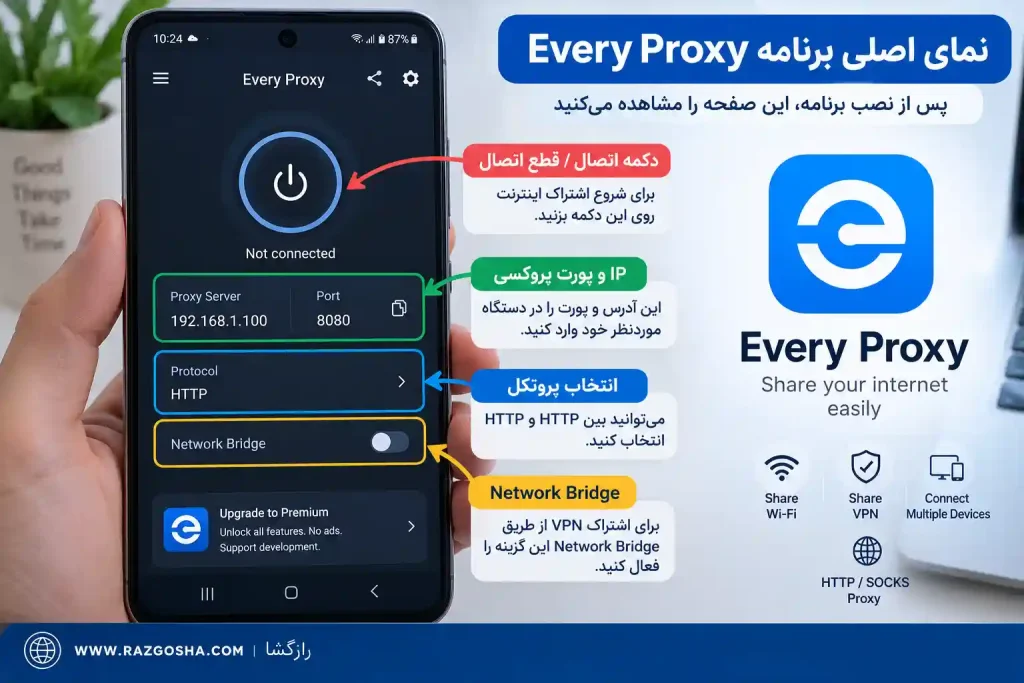
مرحله ۱: Every Proxy را روی گوشی اندروید نصب کنید
نسخه اصلی Every Proxy را روی گوشی اندرویدی نصب و اجرا کنید. برای اتصال ساده اینترنت یا شبکه محلی، فقط خود برنامه اصلی کافی است. اپ Every Proxy Network Bridge در بیشتر استفادههای عادی لازم نیست و کاربرد آن را در بخش اشتراک VPN توضیح میدهیم.
مرحله ۲: گوشی و دستگاه دوم را به یک شبکه وصل کنید
Every Proxy یک Proxy محلی میسازد؛ بنابراین دستگاه دوم باید بتواند از طریق شبکه محلی به گوشی دسترسی پیدا کند. دو روش رایج دارید:
- روش اول: گوشی و لپتاپ هر دو به یک مودم Wi-Fi وصل باشند.
- روش دوم: Hotspot گوشی اندروید را روشن کنید و لپتاپ یا دستگاه دوم را به Hotspot گوشی وصل کنید.
اگر دو دستگاه روی شبکههای جدا باشند، وارد کردن IP و Port بهتنهایی کافی نیست و اتصال برقرار نمیشود.
مرحله ۳: HTTP Proxy یا SOCKS Proxy را روشن کنید
صفحه اصلی Every Proxy چند سرویس در اختیار شما میگذارد. برای شروع، سادهترین گزینه HTTP Proxy است. سوییچ HTTP را روشن کنید. برای برنامههایی که SOCKS را پشتیبانی میکنند میتوانید SOCKS Proxy را روشن کنید.
| گزینه | کاربرد | پورت پیشفرض رایج |
|---|---|---|
| HTTP Proxy | وب و برنامههایی که HTTP/HTTPS Proxy دارند | 8080 |
| SOCKS Proxy | برنامههای سازگار با SOCKS4/5 و ترافیک TCP | 1080 |
| PAC Server | تنظیم خودکار پراکسی روی دستگاه دوم | طبق مقدار نمایشدادهشده در برنامه |
پورتها را از داخل خود برنامه بررسی کنید؛ ممکن است تنظیمات شما با مقدار پیشفرض متفاوت باشد.
مرحله ۴: IP و Port را از Every Proxy بردارید
بعد از روشن کردن Proxy، برنامه مشخصات اتصال را نمایش میدهد. دو مقدار مهم دارید:
- Host یا IP Address: آدرس محلی گوشی
- Port: پورتی که Proxy روی آن فعال است
آدرس محلی معمولاً شبیه 192.168.x.x یا 10.x.x.x است. اگر چند IP میبینید، آدرسی را انتخاب کنید که مربوط به Wi-Fi یا Hotspot مشترک با دستگاه دوم است.
مثال: اگر Every Proxy آدرس
192.168.43.1و پورت8080را نشان دهد، باید همین دو مقدار را در تنظیمات Proxy دستگاه دوم وارد کنید. این IP فقط مثال است؛ مقدار واقعی گوشی خودتان را استفاده کنید.
آموزش اتصال Every Proxy به ویندوز
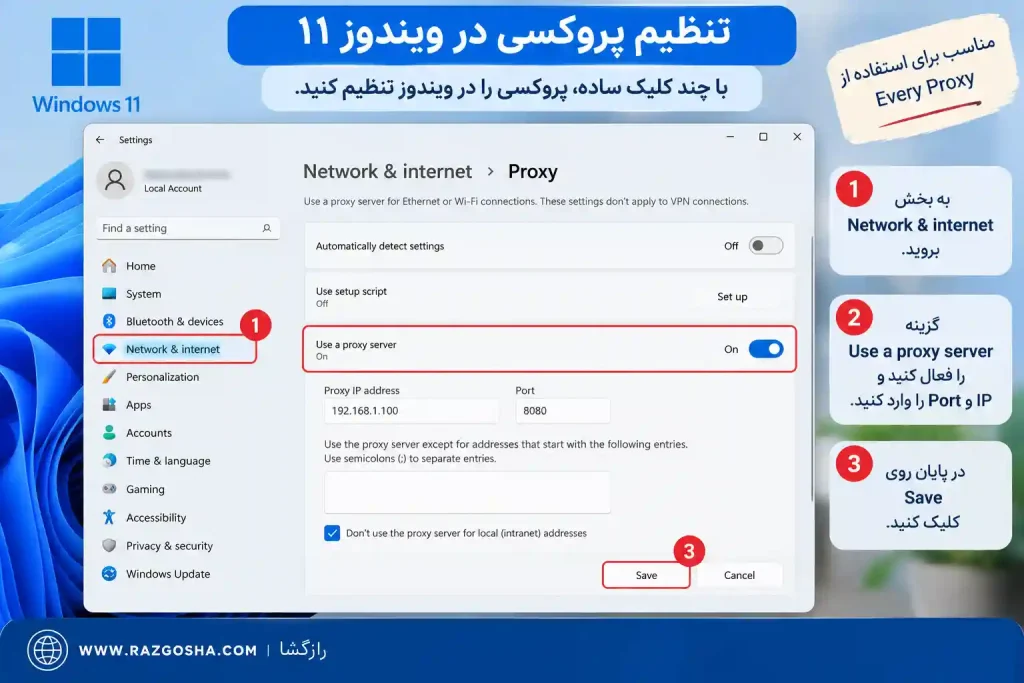
یکی از پرتکرارترین کاربردهای Every Proxy، اشتراک اینترنت یا VPN گوشی با لپتاپ ویندوزی است.
- لپتاپ را به همان Wi-Fi گوشی یا Hotspot گوشی وصل کنید.
- در Every Proxy روی گوشی، HTTP Proxy را روشن کنید.
- IP و Port نمایشدادهشده را یادداشت کنید.
- در ویندوز عبارت Proxy Settings را جستجو کنید.
- بخش Manual Proxy Setup یا Use a proxy server را فعال کنید.
- IP گوشی را در Address و Port را در بخش Port وارد کنید.
- تنظیمات را ذخیره و مرورگر را تست کنید.
اگر مرورگر باز میشود اما بعضی نرمافزارها همچنان از اتصال مستقیم استفاده میکنند، احتمالاً آن برنامه از Proxy سیستمی ویندوز پیروی نمیکند. در این حالت باید Proxy را داخل تنظیمات همان برنامه وارد کنید یا در صورت پشتیبانی از SOCKS، از SOCKS5 استفاده کنید.
آموزش اتصال گوشی دوم به Every Proxy
برای اتصال یک گوشی اندرویدی یا آیفون به Every Proxy، سادهترین روش استفاده از HTTP Proxy روی Wi-Fi است.
- گوشی دوم را به Hotspot یا Wi-Fi مشترک متصل کنید.
- تنظیمات همان شبکه Wi-Fi را باز کنید.
- Proxy را از None/Off به Manual تغییر دهید.
- IP گوشی میزبان را در Host/Server وارد کنید.
- Port نمایشدادهشده در Every Proxy را وارد کنید.
- تنظیمات را ذخیره و اتصال را آزمایش کنید.
نام دقیق منوها بین نسخههای Android و iOS متفاوت است، اما منطق یکی است: تنظیمات شبکه Wi-Fi → Proxy → Manual → وارد کردن Server و Port.
چگونه اینترنت Hotspot را با Every Proxy به اشتراک بگذاریم؟
اگر لپتاپ یا دستگاه دوم قرار است از دیتای موبایل گوشی استفاده کند، Hotspot گوشی را روشن کنید و دستگاه دوم را به آن وصل کنید. سپس HTTP یا SOCKS Proxy را در Every Proxy فعال کنید و IP/Port آن را روی دستگاه دوم تنظیم کنید.
مستندات رسمی Every Proxy تأکید میکند که ابتدا باید اتصال دستگاه دوم به Hotspot برقرار شود و سپس IP محلی نمایشدادهشده در Every Proxy استفاده شود. این IP مربوط به شبکه خصوصی Hotspot است و با IP عمومی اینترنت شما فرق دارد.
آموزش اشتراک VPN با Every Proxy
این بخش برای بسیاری از کاربران مهمترین کاربرد Every Proxy است. اگر VPN روی گوشی روشن باشد، در حالت معمول Every Proxy ترافیک دستگاه دوم را از مسیر شبکه فعال گوشی عبور میدهد. در VPNهای System-wide معمولاً کافی است:
- VPN را روی گوشی اندروید وصل کنید.
- با خود گوشی مطمئن شوید اینترنت از VPN عبور میکند.
- Every Proxy را اجرا کنید و HTTP یا SOCKS Proxy را روشن کنید.
- IP و Port را در دستگاه دوم تنظیم کنید.
- IP خروجی یا دسترسی موردنظر را روی دستگاه دوم بررسی کنید.
اگر هدفتان کاهش پینگ بازی است، قبل از انتخاب روش اتصال بهتر است راهنمای بهترین فیلترشکن برای بازی اندروید، آیفون و ویندوز را هم ببینید؛ چون Proxy بهتنهایی تضمینی برای کاهش پینگ ایجاد نمیکند.
Every Proxy Network Bridge چیست و چه زمانی لازم است؟

اگر VPN شما از Per-App VPN، Allowed Apps یا Split Tunneling استفاده میکند، ممکن است Every Proxy روشن باشد ولی دستگاه دوم اینترنت نداشته باشد؛ یا برعکس، اتصال برقرار شود اما ترافیک از VPN عبور نکند.
برای این سناریو، توسعهدهنده برنامه ابزار جداگانهای به نام Every Proxy Network Bridge ارائه کرده است. این Bridge بین Every Proxy و VPN قرار میگیرد تا Every Proxy همچنان برای شبکه محلی قابل دسترسی باشد، اما ترافیک خروجی از VPN عبور کند.
تنظیم Every Proxy Network Bridge
- Every Proxy و Every Proxy Network Bridge را روی گوشی نصب کنید.
- وارد تنظیمات Split Tunneling یا Per-App VPN برنامه VPN شوید.
- Every Proxy را از VPN Exclude کنید.
- Every Proxy Network Bridge را داخل VPN Include کنید.
- Every Proxy را باز کنید و از تنظیمات Proxy گزینه Network Bridge را فعال کنید.
- HTTP یا SOCKS Proxy را روشن کنید.
- دستگاه دوم را با IP و Port نمایشدادهشده متصل کنید.
اگر VPN شما System-wide است و Every Proxy بدون Bridge درست کار میکند، نیازی نیست Network Bridge را فعال کنید. هر مرحله اضافه در مسیر شبکه میتواند کمی تأخیر ایجاد کند.
HTTP بهتر است یا SOCKS5 در Every Proxy؟
| ویژگی | HTTP Proxy | SOCKS5 |
|---|---|---|
| راهاندازی برای مرورگر و ویندوز | سادهتر | بسته به برنامه |
| ترافیک وب | مناسب | مناسب |
| برنامههای غیر وب | محدودتر | انعطافپذیرتر برای TCP |
| پشتیبانی در تنظیمات سیستم عامل | گسترده | متفاوت |
| پورت رایج Every Proxy | 8080 | 1080 |
اگر فقط میخواهید مرورگر یا Proxy سیستم ویندوز را تنظیم کنید، HTTP معمولاً سادهترین انتخاب است. اگر برنامه مقصد مستقیماً SOCKS5 را پشتیبانی میکند، SOCKS میتواند انتخاب مناسبتری باشد.
طبق مستندات فعلی Every Proxy، بخش SOCKS از TCP CONNECT پشتیبانی میکند اما UDP Forwarding یا UDP ASSOCIATE در حال حاضر پشتیبانی نمیشود. بنابراین نباید فرض کنید هر برنامه یا بازی UDPمحور الزاماً از مسیر SOCKS این اپ عبور میکند.
PAC Server در Every Proxy چیست؟
PAC مخفف Proxy Auto-Configuration است. Every Proxy میتواند یک فایل تنظیم خودکار در شبکه محلی ارائه کند تا بهجای وارد کردن دستی چند Proxy، آدرس PAC را روی دستگاه دوم قرار دهید. این روش بهخصوص در iPhone، iPad، macOS و بعضی تنظیمات Windows کاربردی است.
برای استفاده از آن، HTTP Proxy، SOCKS Proxy و PAC Server را مطابق نیاز روشن کنید و URL نمایشدادهشده در بخش PAC را در قسمت Automatic Proxy Configuration دستگاه مقصد وارد کنید. جزئیات دقیق آدرس را از خود برنامه بردارید، چون IP و Port به شبکه فعلی گوشی بستگی دارد.
تنظیم IP Binding، Port و رمز عبور در Every Proxy
با ورود به Edit یا تنظیمات هر Proxy میتوانید موارد پیشرفتهتری را تغییر دهید:
- IP Binding: تعیین میکند Proxy روی کدام رابط شبکه گوش کند. مقدار
0.0.0.0یعنی همه رابطهای در دسترس. - Custom Port: امکان تغییر پورت وجود دارد. مستندات رسمی استفاده از پورتهای بالاتر از 1024 را توصیه میکند.
- Authentication: میتوانید Username و Password بگذارید تا هر دستگاهی در شبکه نتواند بدون اجازه از Proxy استفاده کند.
- Auto Start: اجرای خودکار سرویس بعد از روشن شدن دستگاه.
- Power Save: خاموش شدن Proxy در شرایط مشخص برای کاهش مصرف باتری.
اگر روی شبکهای هستید که افراد دیگری هم به آن دسترسی دارند، فعال کردن Authentication تصمیم منطقیتری است. باز گذاشتن Proxy بدون رمز روی یک شبکه مشترک میتواند باعث استفاده ناخواسته دیگران از اتصال شما شود.
چرا Every Proxy وصل نمیشود؟ رفع خطاهای رایج
۱. IP اشتباه وارد کردهاید
اگر گوشی چند IP نشان میدهد، آدرس مربوط به همان Wi-Fi یا Hotspot مشترک را انتخاب کنید. IP مربوط به VPN یا یک رابط دیگر ممکن است از دستگاه دوم قابل دسترسی نباشد.
۲. دو دستگاه روی یک شبکه نیستند
Every Proxy برای اتصال محلی به این نیاز دارد که کلاینت و گوشی میزبان به یک LAN دسترسی داشته باشند. اگر لپتاپ روی یک مودم و گوشی روی دیتای موبایل باشد ولی Hotspot یا مسیر محلی مشترکی وجود نداشته باشد، اتصال مستقیم به IP خصوصی گوشی کار نمیکند.
۳. Proxy روشن است ولی اینترنت ندارید
اول روی خود گوشی اینترنت را تست کنید. بعد VPN را موقتاً خاموش کنید و Every Proxy را بدون VPN امتحان کنید. اگر بدون VPN کار میکند ولی با VPN نه، احتمالاً مشکل از Routing یا Per-App VPN است و باید بخش Network Bridge را بررسی کنید.
۴. با خاموش شدن صفحه گوشی اتصال قطع میشود
Android ممکن است برای ذخیره باتری Every Proxy یا Network Bridge را در پسزمینه متوقف کند. Battery Optimization را برای Every Proxy و در صورت استفاده، Network Bridge روی Unrestricted یا No Restrictions قرار دهید. در برخی برندها باید Background Activity یا Auto Start را هم فعال کنید.
۵. مرورگر کار میکند ولی یک برنامه خاص نه
همه برنامهها از Proxy سیستمی پیروی نمیکنند. ممکن است لازم باشد HTTP یا SOCKS را داخل خود آن برنامه تنظیم کنید. همچنین فراموش نکنید که SOCKS فعلی Every Proxy ترافیک UDP را Forward نمیکند.
۶. پورت باز نمیشود یا تداخل دارد
اگر پورت را دستی تغییر دادهاید، یک پورت دیگر بالاتر از 1024 امتحان کنید. همچنین مطمئن شوید برنامه دیگری روی همان Port در گوشی در حال گوش دادن نیست.
نکات امنیتی مهم هنگام استفاده از Every Proxy
- Proxy را روی شبکههای عمومی بدون رمز رها نکنید.
- در صورت امکان Authentication فعال کنید.
- IP و Port محلی خود را بیدلیل در فضای عمومی منتشر نکنید.
- Every Proxy را فقط از منبع معتبر نصب کنید.
- اگر نیازی به Proxy ندارید، سرویس را خاموش کنید.
- برای دادههای حساس همچنان از HTTPS و سرویسهای رمزنگاریشده استفاده کنید.
برای امنیت خود گوشی نیز پیشنهاد میکنیم راهنمای جلوگیری از هک شدن گوشی را بخوانید؛ بهخصوص اگر برنامههای شبکه، VPN یا ابزارهای جانبی متعددی روی گوشی نصب میکنید.
آیا Every Proxy اینترنت را رمزنگاری میکند؟
خود Every Proxy یک VPN و سرویس رمزنگاری مستقل نیست. وظیفه آن Relay کردن اتصال است. اگر مقصد شما HTTPS باشد، رمزنگاری TLS بین کلاینت و سایت مقصد برقرار میماند و Every Proxy آن را رمزگشایی نمیکند. اگر میخواهید کل مسیر خروجی از VPN عبور کند، باید VPN مناسب روی گوشی فعال باشد و Routing آن بهدرستی تنظیم شده باشد.
Every Proxy بدون VPN هم کار میکند؟
بله. برای استفاده پایه اصلاً نیازی به VPN نیست. میتوانید اینترنت Wi-Fi یا دیتای موبایل گوشی را از طریق HTTP/SOCKS Proxy در اختیار دستگاه دیگر قرار دهید. Network Bridge نیز فقط برای سناریوهای خاص VPN لازم است، نه استفاده معمولی.
جمعبندی آموزش Every Proxy
برای استفاده معمولی از Every Proxy این فرمول را به خاطر بسپارید: دو دستگاه روی یک شبکه → روشن کردن HTTP یا SOCKS → برداشتن IP و Port → وارد کردن آن در دستگاه دوم. اگر VPN System-wide روی گوشی دارید، معمولاً همین مسیر کافی است. اگر VPN از Per-App Routing یا Split Tunneling استفاده میکند و اتصال به مشکل میخورد، Every Proxy Network Bridge را با تنظیم Exclude/Include صحیح فعال کنید.
اگر اتصال برقرار نشد، قبل از تغییر تنظیمات پیچیده سه چیز را بررسی کنید: IP درست، یکسان بودن شبکه دو دستگاه و Battery Optimization. بخش زیادی از مشکلات Every Proxy به همین سه مورد برمیگردد.
Every Proxy چیست و چه کاربردی دارد؟
Every Proxy یک اپ اندرویدی است که گوشی را به HTTP، SOCKS یا PAC Proxy Server تبدیل میکند تا دستگاههای دیگر بتوانند ترافیک خود را از اتصال شبکه گوشی عبور دهند.
آیا Every Proxy به روت نیاز دارد؟
خیر. طبق مستندات رسمی، Every Proxy برای عملکرد معمولی بدون Root و در User Space اجرا میشود.
چگونه VPN گوشی را با Every Proxy به لپتاپ بدهیم؟
VPN را روی گوشی وصل کنید، HTTP یا SOCKS را در Every Proxy روشن کنید و IP و Port را روی لپتاپ تنظیم کنید. اگر VPN از Per-App Routing استفاده میکند ممکن است به Every Proxy Network Bridge نیاز داشته باشید.
چرا Every Proxy با VPN کار نمیکند؟
یکی از دلایل رایج، Split Tunneling یا Per-App VPN است. در این حالت Every Proxy را از VPN Exclude و Network Bridge را Include کنید و گزینه Network Bridge را داخل Every Proxy فعال کنید.
برای Every Proxy از HTTP استفاده کنیم یا SOCKS5؟
برای مرورگر و Proxy سیستمی ویندوز HTTP معمولاً سادهتر است. برای برنامههایی که مستقیماً SOCKS5 را پشتیبانی میکنند SOCKS انعطاف بیشتری برای ترافیک TCP دارد.
چرا Every Proxy با خاموش شدن صفحه قطع میشود؟
مدیریت باتری اندروید ممکن است برنامه را در پسزمینه متوقف کند. Battery Optimization را برای Every Proxy و Network Bridge روی Unrestricted یا No Restrictions قرار دهید.



دیدگاه کاربران
اولین دیدگاه را شما ثبت کنید.