




ممکن است شما هم به دنبال یک محتوای خاص، تصویر یا ویدیویی در گوگل باشید اما بعد از نمایش، نتایج نمایش داده شده ناقص به نظر برسند یا شاید با پیامی مواجه شدهاید که میگوید برخی نتایج پنهان شدهاند؟ این وضعیت معمولاً ناشی از فعال بودن جستجوی ایمن گوگل یا همان SafeSearch است. اگرچه این قابلیت برای محافظت از کودکان و محیطهای کاری طراحی شده، اما برای کاربران عادی گاهی به یک کابوس تبدیل میشود، بهویژه زمانی که از خود یا دیگران بپرسید نمیدانید چگونه جستجوی ایمن را غیر فعال کنیم اندروید یا دسکتاپ.
در این بخش، ما نه تنها روشهای معمول خاموش و روشن کردن این قابلیت را بررسی میکنیم، بلکه به سوال مهمتری پاسخ میدهیم: چرا جستجوی ایمن قفل است و چگونه میتوانیم حتی در صورت قفل بودن (توسط اپراتور اینترنت یا تنظیمات والدین) آن را دور بزنیم؟
پاسخ سریع برای حل مشکل:
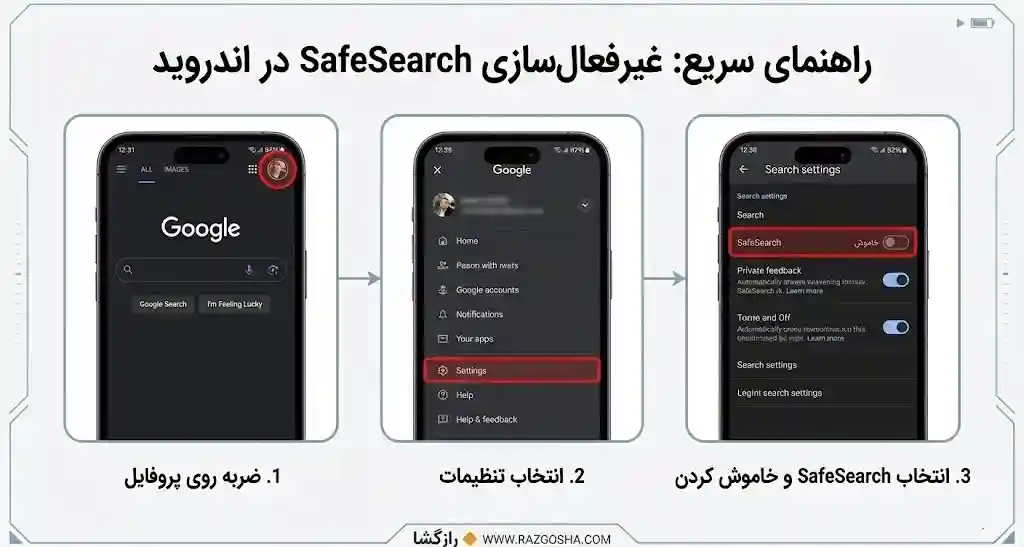
اگر عجله دارید و میخواهید بدانید برداشتن جستجوی ایمن چگونه انجام میشود، مسیر کلی بدین صورت است: وارد برنامه گوگل یا مرورگر کروم شوید، روی عکس پروفایل خود در گوشه بالا ضربه بزنید، گزینه «تنظیمات» (Settings) و سپس «جستجوی ایمن» (SafeSearch) را انتخاب کنید. در اینجا میتوانید گزینه «خاموش» (Off) را انتخاب کنید. اما اگر این گزینه غیرفعال یا خاکستری بود، یعنی جستجوی ایمن قفل است و مشکل از تنظیمات DNS، شبکه اینترنت یا اکانت Family Link است که در ادامه راهکارهای تخصصی برای باز کردن آن را آموزش میدهیم.
جستجوی ایمن گوگل (SafeSearch) چیست و دقیقاً چه کاری انجام میدهد؟
قبل از اینکه به سراغ تنظیمات جستجوی ایمن برویم، باید بدانیم این سیستم دقیقاً چه ماهیتی دارد. گوگل به عنوان بزرگترین موتور جستجوی جهان، وظیفه دارد محتوای وب را طبقهبندی کند. SafeSearch یک فیلتر خودکار است که برای حذف محتوای صریح (Explicit Content) از نتایج جستجو طراحی شده است.
این محتوا شامل موارد زیر است:
- تصاویر و ویدیوهای دارای خشونت شدید.
- محتوای جنسی و پورنوگرافی.
- برخی سایتهای قمار یا بدافزار (در سطوح پیشرفته).
برای بسیاری از والدین، چگونه جستجوی ایمن گوگل را فعال کنیم یک دغدغه اصلی است تا فرزندانشان در فضای وب امنیت داشته باشند. اما برای کاربران حرفهای، پژوهشگران و افراد بالغ، این فیلتر میتواند مانع دسترسی به اطلاعات آزاد و کامل شود. نکته مهم اینجاست که گاهی اوقات الگوریتمهای گوگل اشتباه میکنند و محتوای کاملاً علمی، پزشکی یا خبری را نیز سانسور میکنند.
آموزش گامبهگام برداشتن جستجوی ایمن در پلتفرمهای مختلف
روشهای برداشتن جستجوی ایمن گوگل اندروید، آیفون و کامپیوتر تفاوتهای جزئی با هم دارند. در این بخش تمام روشها را با جزئیات بررسی میکنیم.
۱. غیرفعال کردن Safe Search در کامپیوتر (دسکتاپ)
اگر از لپتاپ یا کامپیوتر استفاده میکنید، مسیر زیر سریعترین راه است:
- مرورگر خود (کروم، فایرفاکس یا اج) را باز کنید و به صفحه اصلی https://www.google.com/search?q=Google.com بروید.
- در پایین صفحه سمت راست، روی گزینه «تنظیمات» (Settings) کلیک کنید.
- گزینه «تنظیمات جستجو» (Search Settings) را انتخاب نمایید.
- در بخش فیلترهای جستجوی ایمن (SafeSearch filters)، تیک گزینه «نمایش نتایج صریح» یا «خاموش» را بزنید.
- به پایین صفحه رفته و دکمه ذخیره (Save) را بزنید.
نکته: اگر در این مرحله با پیامی مواجه شدید که میگوید جستجوی ایمن قفل است، به بخش عیبیابی در انتهای مقاله مراجعه کنید.
۲. چگونه جستجوی ایمن را غیر فعال کنیم اندروید (تمام برندها)
کاربران اندروید بیشترین جستجو را در مورد تنظیمات جستجوی ایمن گوگل دارند. چه گوشی شما سامسونگ باشد، چه شیائومی و چه سایر برندها، دو روش کلی وجود دارد: از طریق اپلیکیشن گوگل و از طریق مرورگر کروم.
روش اول: از طریق اپلیکیشن Google
- برنامه Google (آیکون G رنگی) را باز کنید.
- روی عکس پروفایل خود در بالا گوشه تصویر ضربه بزنید.
- وارد بخش تنظیمات (Settings) شوید.
- گزینه جستجوی ایمن (SafeSearch) را پیدا کنید.
- در اینجا سه گزینه میبینید: فیلتر (Filter)، تار کردن (Blur) و خاموش (Off). برای برداشتن جستجوی ایمن، گزینه «خاموش» را انتخاب کنید.
روش دوم: از طریق مرورگر کروم (Chrome)
گاهی اوقات تنظیمات اپلیکیشن روی مرورگر اعمال نمیشود.
- مرورگر کروم را باز کنید.
- آدرس
google.com/safesearchرا در نوار آدرس تایپ کنید. - مستقیماً وارد صفحه تنظیمات جستجوی ایمن گوگل میشوید و میتوانید آن را خاموش کنید.
راهنمای اختصاصی برندها: سامسونگ و شیائومی
بسیاری از کاربران به دنبال روشهای اختصاصی مثل برداشتن جستجوی ایمن سامسونگ یا چگونه جستجوی ایمن را غیرفعال کنیم شیائومی هستند. واقعیت این است که رابط کاربری (UI) گوشیهای مختلف کمی متفاوت است، اما هسته تنظیمات گوگل یکسان است. با این حال، نکات ریزی وجود دارد:
نکته مهم برای کاربران شیائومی (Xiaomi)
در گوشیهای شیائومی، گاهی اوقات «مرورگر اختصاصی شیائومی» (Mi Browser) تنظیمات امنیتی جداگانهای دارد که روی نتایج گوگل هم تاثیر میگذارد.
- اگر با روشهای بالا مشکل حل نشد، به تنظیمات خود مرورگر Mi Browser بروید.
- در بخش Advanced Settings، گزینه «Secure Search» یا مشابه آن را پیدا کرده و غیرفعال کنید.
- این کار اغلب مشکل بازکردن قفل ایمن در گوشیهای چینی را حل میکند.
نکته مهم برای کاربران سامسونگ (Samsung)
در گوشیهای سامسونگ، اگر از «اینترنت سامسونگ» (Samsung Internet) استفاده میکنید:
- منوی مرورگر (سه خط پایین) را بزنید.
- وارد Settings شوید.
- بخش «Browsing Privacy Dashboard» یا سایتهای محدود شده را چک کنید.
- اگرچه تنظیم اصلی از اکانت گوگل است، اما گاهی جستجوی ایمن خاموش شدن در سامسونگ نیازمند بررسی تنظیمات DNS در بخش اتصالات (Connections) گوشی است که در ادامه توضیح میدهیم.
باعث برداشتن جستجوی ایمن میشود، اما این باور غلط است. حالت ناشناس فقط تاریخچه را ذخیره نمیکند، اما فیلترهای جستجو همچنان اعمال میشوند مگر اینکه دستی خاموش شوند.
عیبیابی: چرا جستجوی ایمن (SafeSearch) قفل است؟ + راه حل
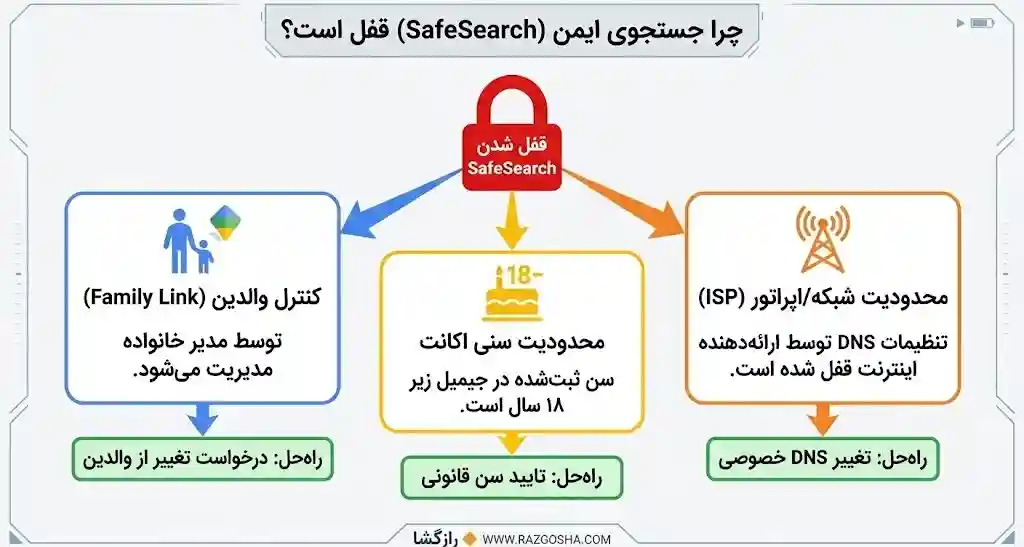
به مهمترین بخش این راهنما رسیدیم. شما تمام مراحل ساده فعال/غیرفعالسازی را طی کردهاید، به صفحه تنظیمات رفتهاید، اما با یک بنبست مواجه شدهاید: گزینه SafeSearch خاکستری است، روی حالت «روشن» (On) قفل شده و هیچ کلیکی روی آن اثر ندارد.
در بالای صفحه ممکن است پیامی مانند “SafeSearch is locked by your network or administrator” را مشاهده کنید. این وضعیت برای کاربران بسیار کلافهکننده است، اما نگران نباشید. قفل شدن جستجوی ایمن یک خطای سیستمی نیست، بلکه نتیجه اعمال یک “سیاست محدودکننده” خارجی روی دستگاه یا اینترنت شماست.
«چرا جستجوی ایمن قفل است» یا «چرا جستجوی ایمن خاموش نمیشود»، با این پرسش قطعاً در یکی از ۴ سناریوی زیر گرفتار شدهاید. ما راهحل قطعی هر کدام را ارائه میدهیم.
سناریو ۱: قفل شبکه توسط اپراتور اینترنت (ISP) (شایعترین دلیل در ایران)
این محتملترین دلیل برای کاربران ایرانی است. در بسیاری از مناطق، اپراتورهای ارائهدهنده اینترنت (مانند همراه اول، ایرانسل، مخابرات و شرکتهای ADSL) به دستور نهادهای نظارتی، تنظیمات DNS شبکه را در سطح کلان تغییر میدهند.
مکانیسم فنی: وقتی شما آدرس https://www.google.com/search?q=Google.com را تایپ میکنید، درخواست شما به جای رفتن به سرور اصلی گوگل، از طریق سرورهای DNS فیلتر شده اپراتور عبور میکند. این سرورها به گوگل سیگنالی میفرستند که گویی این کاربر یک «کودک» است یا در یک محیط آموزشی (مثل مدرسه) قرار دارد. گوگل با دریافت این سیگنال، به صورت خودکار SafeSearch را در شدیدترین حالت فعال کرده و کلید تغییر آن را برای کاربر قفل میکند. به این عمل “Network-level filtering” گفته میشود.
راهحل تخصصی: تغییر DNS (دور زدن تحریم اپراتور)
تنها راه برای شکستن این قفل، این است که به دستگاه خود دستور دهید از DNSهای پیشفرض اپراتور استفاده نکند و مستقیماً با سرورهای DNS جهانی و امن ارتباط برقرار کند. این کار به گوگل میفهماند که شما در یک شبکه محدود شده نیستید.
الف) روش آسان: استفاده از DNS امن در مرورگر (کروم و فایرفاکس) این روش نیازی به تغییر تنظیمات کل گوشی یا کامپیوتر ندارد و فقط روی مرورگر اعمال میشود.
- در مرورگر کروم، به Settings (تنظیمات) بروید.
- وارد بخش Privacy and security (حریم خصوصی و امنیت) شوید.
- روی Security (امنیت) کلیک کنید.
- به پایین اسکرول کنید تا گزینه Use secure DNS را پیدا کنید.
- آن را روشن کنید، گزینه “With” را روی حالت Custom (سفارشی) یا انتخاب ارائهدهنده (Cloudflare یا Google) قرار دهید.
ب) روش سیستمی در اندروید (Android):
- به تنظیمات گوشی > اتصالات (Connections) یا Network & Internet بروید.
- گزینه تنظیمات اتصال بیشتر (More Connection Settings) یا Private DNS را پیدا کنید.
- روی DNS خصوصی (Private DNS) ضربه بزنید.
- گزینه «نام میزبان ارائهدهنده DNS خصوصی» (Private DNS provider hostname) را انتخاب کنید.
- یکی از این عبارات را دقیقاً وارد کرده و ذخیره کنید:
dns.googleیا1dot1dot1dot1.cloudflare-dns.com
ج) روش سیستمی در آیفون و آیپد (iOS):
- به Settings > Wi-Fi بروید.
- روی آیکون «i» آبی رنگ جلوی نام شبکه وایفای خود ضربه بزنید.
- به پایین بروید و روی Configure DNS ضربه بزنید.
- حالت را از Automatic به Manual تغییر دهید.
- سرورهای قبلی را پاک کنید و با زدن Add Server، آدرسهای
8.8.8.8و8.8.4.4(برای گوگل) یا1.1.1.1(برای کلودفلر) را اضافه کنید.
سناریو ۲: محدودیت سنی حساب گوگل و Family Link
گوگل قوانین سفتوسختی برای حفاظت از کودکان دارد. اگر گوگل تشخیص دهد کاربر زیر سن قانونی است، قفل را باز نمیکند.
الف) سن زیر ۱۸ سال: اگر هنگام ساخت ایمیل، تاریخ تولد خود را بهگونهای وارد کردهاید که سن شما زیر ۱۸ سال (یا سن قانونی کشور محل سکونت) محاسبه شود، گوگل بهصورت پیشفرض SafeSearch را فعال و قفل میکند.
- راهحل: اگر واقعاً بالای ۱۸ سال هستید، باید به تنظیمات اکانت گوگل (Manage your Google Account) > بخش Personal info (اطلاعات شخصی) بروید و تاریخ تولد (Birthday) خود را اصلاح کنید. ممکن است گوگل برای اثبات سن، از شما مدارک بخواهد.
ب) مدیریت توسط Family Link: اگر اکانت شما توسط والدین و از طریق اپلیکیشن “Google Family Link” ساخته یا مدیریت میشود، شما به عنوان فرزند هیچ امکانی برای باز کردن قفل ایمن ندارید.
- راهحل: تنها راه این است که از «مدیر خانواده» (پدر یا مادر) بخواهید که از طریق اپلیکیشن Family Link روی گوشی خودشان، وارد تنظیمات اکانت شما شوند و محدودیت جستجوی گوگل را بردارند.
سناریو ۳: محدودیتهای سازمانی (محل کار یا دانشگاه)
اگر از لپتاپ شرکت، کامپیوتر دانشگاه یا اینترنت محل کار استفاده میکنید، احتمالاً تیم IT سازمان شما یک «سیاست گروهی» (Group Policy) روی شبکه یا دستگاهها اعمال کرده است که جستجوی ایمن را اجباری میکند. در این حالت، پیام “Enforced by your administrator” را خواهید دید.
- راهحل: در این حالت معمولاً هیچ راهی برای دور زدن تنظیمات توسط کاربر عادی وجود ندارد، زیرا محدودیت در سطح دسترسی ادمین سیستم اعمال شده است. تنها راه، تماس با مدیر IT سازمان است.
سناریو ۴: تصورات غلط درباره حالت ناشناس (Incognito)
یک باور اشتباه رایج وجود دارد که استفاده از حالت ناشناس (Incognito در کروم یا Private در فایرفاکس) باعث برداشتن جستجوی ایمن میشود. این باور کاملاً غلط است.
- واقعیت: حالت ناشناس فقط از ذخیره شدن تاریخچه جستجو، کوکیها و اطلاعات در دستگاه شما جلوگیری میکند. این حالت هیچ تأثیری روی فیلترهای شبکه یا تنظیمات سرور گوگل ندارد. اگر SafeSearch به دلایل بالا (مثل DNS اپراتور) قفل باشد، در حالت ناشناس هم همچنان قفل باقی خواهد ماند.
💡 نکته طلایی عیبیابی: اگر پس از تغییر DNS همچنان جستجوی ایمن قفل بود، حتماً یکبار حافظه کش (Cache) مرورگر خود را کاملاً پاک کنید و دستگاه را ریاستارت نمایید تا تنظیمات جدید شبکه اعمال شود.
نکات پیشرفته امنیتی و ارتباط با امنیت سایبری
مدیریت صحیح تنظیمات جستجو بخشی از سواد دیجیتال و امنیت سایبری است. وقتی شما تنظیمات مرورگر خود را دستکاری میکنید، باید مراقب باشید که امنیت کلی دستگاه به خطر نیفتد. غیرفعال کردن جستجوی ایمن به معنی باز شدن دروازه ورود بدافزارها نیست، اما ریسک کلیک روی لینکهای آلوده (که ممکن است در نتایج بدون فیلتر ظاهر شوند) را افزایش میدهد.
برای مطالعه بیشتر در مورد حفظ حریم خصوصی و امنیت دادهها، پیشنهاد میکنیم حتماً سری به بخش مقالات امنیت سایبری در وبسایت رازگشا بزنید. در آنجا توضیح دادهایم که چگونه تغییر DNS یا استفاده از ابزارهای تغییر آیپی میتواند بر امنیت شما تاثیر بگذارد.
تفاوت بین “تار کردن” (Blur) و “فیلتر کردن” (Filter)
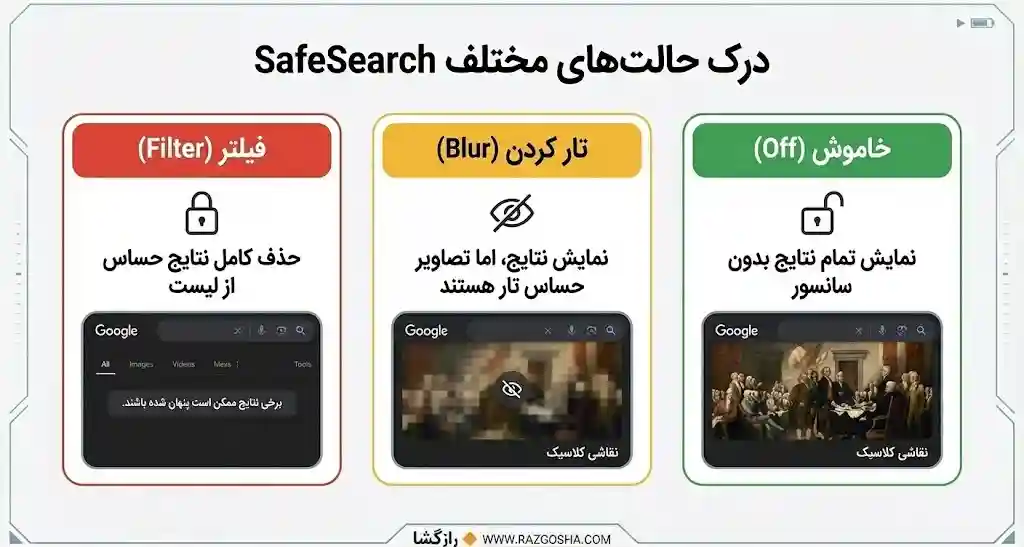
گوگل اخیراً گزینه سومی به نام Blur اضافه کرده است.
- Filter: نتایج را کلاً حذف میکند.
- Blur: نتایج را نشان میدهد اما تصاویر محو هستند تا زمانی که روی آنها کلیک کنید.
- Off: همه چیز بدون سانسور نمایش داده میشود.
اگر هدف شما فقط جلوگیری از دیدن ناگهانی تصاویر نامناسب است اما نمیخواهید نتایج حذف شوند، تنظیم روی Blur بهترین گزینه میانه است.
جمعبندی
امروز آموختیم که جستجوی ایمن گوگل ابزاری برای فیلتر کردن محتوای بزرگسالان و خشن است. یاد گرفتیم که چگونه جستجوی ایمن گوگل را فعال کنیم یا غیرفعال کنیم و مهمتر از همه، دلیل اینکه چرا جستجوی ایمن قفل است را بررسی کردیم. مشکل قفل شدن معمولاً به دلیل محدودیتهای شبکه اینترنت (ISP) یا تنظیمات Family Link است. با استفاده از تغییر DNS به dns.google یا تغییر تنظیمات اکانت، میتوانید کنترل کامل نتایج جستجوی خود را به دست بگیرید.
به یاد داشته باشید که اینترنت فضایی گسترده است و ابزارهایی مثل SafeSearch برای مدیریت تجربه کاربری ساخته شدهاند، نه محدود کردن دانش شما. امیدواریم با این راهنما توانسته باشید مشکل خود را حل کنید. در صورت داشتن هرگونه سوال در بخش نظرات مطرح نمایید.



دیدگاه کاربران
اولین دیدگاه را شما ثبت کنید.